Three.jsをはじめよう。深みとドラマを与えるライティング技術【第4回】
2026.02.09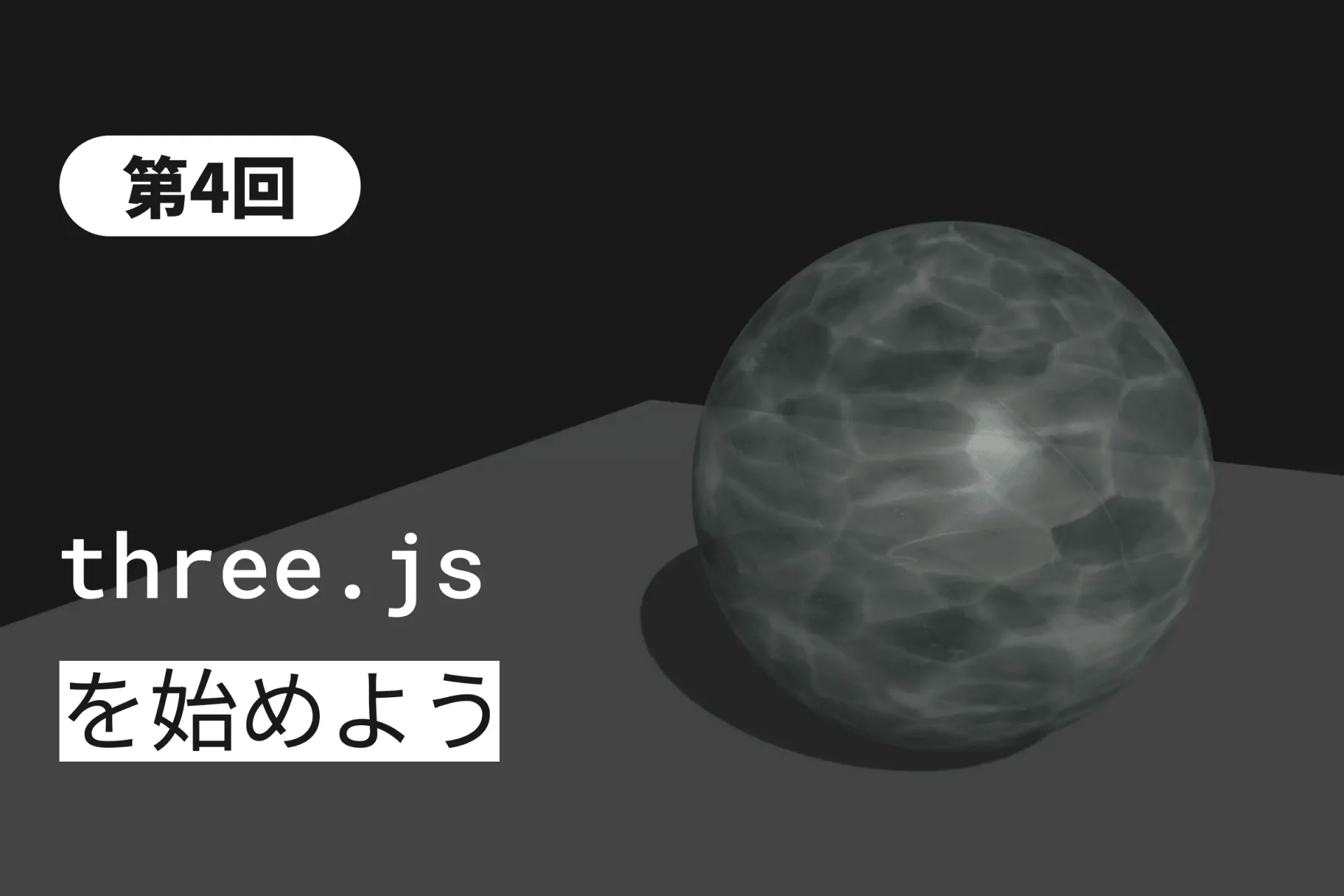
前回、「マテリアルとテクスチャ」を学び、物体にリアルな質感を与える方法を身につけました。しかし、今のあなたの作成した画面を見てみてください。せっかく綺麗に作った物体も、どこかその空間から浮いているように感じませんか?(浮いてはいますが…)
その違和感の正体は、現実世界には必ず存在する光の偏りや影の欠如です。3Dの世界において、光は単に物を明るくするだけでなく、空間の広がりや、物体の重み、そしてサイト全体の「雰囲気」を作り出すディレクターの役割を果たします。
「影がうまく出ない」「ライトを置いたら色が白飛びしてしまった」……。これらは誰もが通る道です。第4回となる今回は、そんなライティングの悩みを解決し、本物感がある空間演出の秘密を一緒に紐解いていきましょう。
空間を彩る4つの「光」を使い分ける
前回質感を感じてもらう為に登場はさせてしまいましたが、今回はそのライトの中から基本となるこの4つを紹介します!
この4つを覚えれば、ほとんどのシーンに対応できます。
AmbientLight(環境光)
スタジオ全体をぼんやりと照らす、太陽の照り返しのような光です。
- 役割
- 影を完全に真っ黒にしないための「底上げ」の光。
- 特徴
- どこからでも均一に照らすため、これだけだと立体感は出ません。
- コツ
- 強すぎると色がぼやけるため、控えめ(強度0.2〜0.5程度)に設定するのがセオリーです。
DirectionalLight(平行光源)
太陽のように、非常に遠くから平行に降り注ぐ光です。
- 役割
- メインの照明。はっきりとした影を作ります。
- 特徴
- 位置ではなく「向き」が重要になります。
- 使い所
- 屋外のシーンや、製品をパキッと明るく見せたいときに最適です。
PointLight(点光源)
電球やロウソクのように、一点から全方向に広がる光です。
- 役割
- 特定の場所を強調するアクセント。
- 特徴
- 距離が離れるほど光が弱まります。
- 使い所
- 空間に奥行きを出したり、製品の特定のパーツを際立たせたい時に使います。
SpotLight(スポットライト)
懐中電灯のように、特定の方向へ円錐状に広がる光です。
- 役割
- 舞台演出のような、ドラマチックな強調。
- 特徴
- 光の広がる角度や、エッジのぼかし具合(半影)を調整できます。
影を出すための3つの設定
さて、ここが本番です。Three.jsで影を出すには、ちょっとした設定が必要です。なぜなら、影の計算はパソコンにとって非常に重い処理であるため、デフォルトでは「オフ」になっているからです。
設定1:レンダラーの許可
まず、映写機であるRendererに「影を計算してもいいよ」と許可を出します。
renderer.shadowMap.enabled = true;設定2:ライトの許可
次に、光側に「この光は影を作る光だよ」と教えます。
directionalLight.castShadow = true;
※ AmbientLight は全方向からの光なので影は作れません。
設定3:物体の許可
最後に、物体一つひとつに役割を与えます。
mesh.castShadow = true;// 影を落とす側
mesh.receiveShadow = true;// 影を受ける側(床など)
「影が出ない!」と悩んだときは、この3つの設定が漏れていないか確認してみましょう。
影のクオリティを上げる
設定はできたけれど、影が「カクカクしている」あるいは「一部が欠けている」といった問題に直面することがあります。これは制作現場でも起こる調整作業です。
影の解像度(MapSize)を上げる
デフォルトの影は解像度が低いため、カクカクして見えます。これを美しくするには、設定を書き換えます。
sunLight.shadow.mapSize.set(2048, 2048);// 2の累乗を指定影の範囲(Camera Helper)を最適化する
影を作るライトには、実は内部的に「影専用のカメラ」が備わっています。このカメラに映っていない範囲には影が出ません。
開発中は CameraHelper を使って、影の範囲が正しく物体を包んでいるかを確認しましょう。
const helper = new THREE.CameraHelper(directionalLight.shadow.camera);
scene.add(helper);
実際に「ライティング」をコードで書く
では、第3回までの球体と床を、美しく照らしてみましょう。
// --- 1. 環境光で全体のトーンを整える ---
const ambientLight = new THREE.AmbientLight(0xffffff, 0.3);
scene.add(ambientLight);

// --- 2. メインの太陽光を追加して影を落とす ---
const sunLight = new THREE.DirectionalLight(0xffffff, 1.0);
sunLight.position.set(5, 5, 5);
sunLight.castShadow = true;

// 影の品質を高める設定
sunLight.shadow.mapSize.set(2048, 2048);
sunLight.shadow.camera.left = -5;
sunLight.shadow.camera.right = 5;
sunLight.shadow.camera.top = 5;
sunLight.shadow.camera.bottom = -5;

scene.add(sunLight);

// --- 3. 物体の設定 ---
// 球体(影を落とす)
sphere.castShadow = true;

// 床(影を受ける)
const floor = new THREE.Mesh(
    new THREE.PlaneGeometry(10, 10),
    new THREE.MeshStandardMaterial({ color: 0x888888 })
);
floor.rotation.x = -Math.PI * 0.5; // 水平に寝かせる
floor.receiveShadow = true;
scene.add(floor);
サイトを重くしないための節約術
最後に、WEB制作において最も重要な「パフォーマンス」の話をします。 3D空間を明るくしようとしてライトをたくさん追加すると、ブラウザはどんどん重くなり、スマホで見た時にカクついてしまいます。
ライトの数を絞る
基本は「3灯ライティング(メイン、サブ、バック)」に留めるのが理想です。
影を落とすライトは1つにする
すべてのライトに castShadow = true を設定するのは厳禁です。最も印象的な影を一つだけ選び、他は補助光として使いましょう。
焼き付けという選択肢
動かない背景などの影については、リアルタイムで計算するのではなく、あらかじめ画像(テクスチャ)に影を書き込んでしまう手法もあります。これは高度なテクニックですが、サイトの高速化には絶大な効果があります。
今回のまとめと次回のステップ
お疲れ様でした!今回のステップを終えて、Three.jsの制作物に確かな「重み」と「リアリティ」が生まれたはずです。 光と影は、WEBサイトにおいてブランドの「品格」を伝える言葉以上のメッセージになります。
今回の学びのポイント
- ライトの種類
- Ambient(全体), Directional(太陽), Point(電球), Spot(演出)。
- 影を作る
- Renderer・Light・Mesh、すべてに許可が必要。
- 影の調整
- MapSizeとCamera範囲で美しさをコントロールする。
- 最適化
- 美しさのために、あえて「光を絞る」勇気。
さて、これまでは立方体や球体といった単純な形を扱ってきましたが、次はもっと複雑なものを扱ってみましょう。
次回、第5回では、Blenderなどの3Dソフトで作られた「外部モデル(GLTF/GLB)」の読み込みに挑戦します。いよいよ、本物の3DアセットがWEBサイト上で動き出します!
「自社の製品を、光の演出にこだわったリッチなサイトで見せたい」という想いがあれば、ぜひ私たちのチームにご相談ください。技術と感性で、心を動かすWEB体験を共に作り上げましょう。
それでは、また次回!