WordPressのおすすめプラグイン|日本語サイトの基本3つと選び方
2022.04.22
WordPressは、「プラグイン」を追加することで、機能を増やしていけます。ただ、便利だからといって、むやみに入れるのはおすすめしません。更新が止まったものや、使っていないものが残っていると、表示の遅さや、セキュリティ上の問題につながるからです。
この記事では、日本語のホームページを運営するときに、最初に確認したいプラグインを3つの分野に分けて紹介します。あわせて、プラグインを選ぶときに見るポイントもまとめました。
※この記事は、2022年4月に公開したものを、2026年10月に見直したものです。プラグインの状況は変わることがあるので、導入前に、各プラグインのページで最新の情報をご確認ください。
1. 日本語の表示・検索を整える【WP Multibyte Patch】
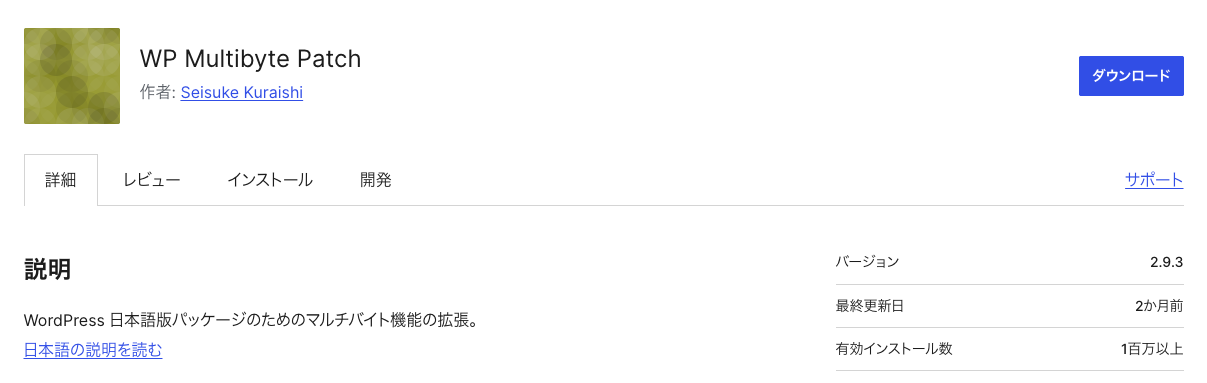
WP Multibyte Patchは、日本語版のWordPressで、日本語(全角文字)まわりの動作を整えるプラグインです。WordPress.orgのプラグインページでは、「WordPress日本語版向けの、マルチバイト機能の強化」と説明されています。
なぜ必要なのか
WordPressは、もともと英語圏で開発されたソフトウェアで、半角文字を前提にした動作が基本です。そのため、全角文字の日本語を使うと、不具合が起きることがあります。
たとえば、次のような場面です。
- ファイルのアップロード:
日本語の名前のファイルをアップロード時に、文字化けが起きることがある - 検索機能:
検索のキーワードの区切りに、全角スペースを使ったときに、うまく認識されないことがある
現在の状況
WP Multibyte Patchは、WordPress.orgのプラグインページで、有効インストール数が100万以上と表示されている、広く使われているプラグインです。バージョン2.9.3が公開されており、更新が続いています。
以前は、日本語版のWordPressに同梱されていましたが、WordPress 5.0以降は、標準では含まれなくなったとされています。
日本語のサイトでは、入れておくと安心なプラグインとして、広く使われています。 導入するときは、プラグインのページで、お使いのWordPressのバージョンで動作確認がされているかを確認してください。
当社では、日本語サイトの制作では、基本的に導入しています。
2. お問い合わせフォーム【Contact Form 7】
企業のホームページには、お問い合わせフォームがほぼ必ず必要です。WordPressでは、プラグインで作るのが一般的です。
当社では、以前は「MW WP Form」を使っていましたが、現在はContact Form 7に切り替えています。
MW WP Formはメンテナンス体制が変わり、2023年を最後に開発終了しています。

Contact Form 7とは
WordPressのお問い合わせフォームで、最も広く知られている定番のプラグインです。
- 有効インストール数は、1,000万以上とされています
- 更新が続いています(2026年10月にも更新されています)
- 送信内容の保存に使える「Flamingo」や、画像認証の「Really Simple CAPTCHA」など、同じ開発者の関連プラグインがあります
日本のサイトで確認したいポイントと、Contact Form 7での対応
| 確認したいポイント | Contact Form 7での対応 |
|---|---|
| 確認画面 | 標準では付いていません。確認画面用の追加プラグインが必要です |
| 送信内容の保存 | 「Flamingo」などで、管理画面に保存できます |
| 迷惑メール(スパム)対策 | Google reCAPTCHA、Akismetなどと連携する方法があります |
| プライバシーポリシーへの同意欄 | 同意チェックボックスを追加できます |
| 更新が続いているか | 続いている(後述の「選ぶときに見るポイント」で確認してください) |
確認画面は、追加プラグインの選び方に注意
Contact Form 7で確認画面を出すには、別のプラグインを追加します。ここで更新状況の確認が欠かせません。
たとえば、以前から使われている「Contact Form 7 add confirm」は、にWordPress公式リポジトリから完全に削除されています。
確認画面用のプラグインは、更新日、対応しているContact Form 7とWordPressのバージョンを、導入前に確認してください。
MW WP Formから切り替えるときの注意
MW WP Formのメンテナンスについては、状況が変わっています。
- 2023年9月、作者から、株式会社Webの相談所が、このプラグインのメンテナンスを引き継ぎました
- 引き継ぎ後は、既存のユーザーが主な対象で、新機能の追加は基本的に行わず、必要最低限の脆弱性対応のみとされています
- 「新規の受託制作等で、MW WP Formを採用することは控えてください」という案内が出されています
すでにMW WP Formを使っているサイトを、Contact Form 7に切り替えるときは、次の点を確認してください。
切り替え時はテスト環境で動作チェックすることをオススメします。
- これまでの送信データを、書き出して保管する:
MW WP Formは、データをCSVで出力できます。切り替える前に、必要なデータを保存しておきます - フォームの項目、入力のルール、自動返信メールを、Contact Form 7側で作り直す:自動で引き継げるとは限りません
- 必要であれば確認画面と、完了画面(サンクスページ)を用意する
- スパム対策を、設定し直す
- テスト送信をする:
メールが届くか、迷惑メールのフォルダに入っていないか、自動返信が正しいか - アクセス解析の設定を確認する:
完了ページのURLが変わると、コンバージョンの計測が止まることがあります - 問題がないことを確認してから、MW WP Formを無効にし、削除する
ほかの候補:Snow Monkey Forms
ブロックエディター向けのメールフォームのプラグインで、確認画面に対応しています。MW WP Formと同じ作者によるプラグインで、WordPress日本語フォーラムのモデレーターは、MW WP Formの後継として紹介しています。
シンプルなフォームを手早く作るのに向いています。一方で、細かいカスタマイズは、MW WP Formより手間がかかるという声もあります。
フォームを公開する前に
- テスト送信をして、メールが実際に届くか確認する(迷惑メールのフォルダに入っていないかも)
- スパム対策が、きちんと動いているか確認する
- 個人情報を扱うため、プライバシーポリシーを整備する
3. サイトマップ:WordPress標準で足りることも多い
サイトマップは、サイトにあるページの一覧を、検索エンジンに伝えるためのファイルです。Googleも、サイトマップについて説明しています。
まず、WordPressが標準で出力している
WordPressには、標準でサイトマップを出力する機能があります。また、SEOのプラグインを使っていれば、そちらでも、サイトマップが作られることがあります。
Googleの公式ドキュメントでも、WordPressなどのCMSは、すでにサイトマップを提供していることがあるので、まず確認するよう案内されています。
サイトマップを出力する仕組みが、複数あると、二重になることがあります。 サイトマップ専用のプラグインを入れる前に、いま、どこから出力されているかを確認してください。
プラグインを使う場合:XML Sitemap Generator for Google
当社では、サイトマップの出力に、XML Sitemap Generator for Googleを使っています。
プラグインの概要
- 開発元
- Auctollo。10年以上提供されています
- 有効数
- 100万以上
- 更新状況
- バージョン4.1.25(2026年9月18日)。WordPress 7.1.2までの動作確認済みと表示されています。2026年に入ってからも、2月、5月、9月に更新されています
- 料金
- 基本機能は無料(GPLライセンス)です。ただし、一部のサイトマップの形式や機能は、有料版(購読者のみ)で提供されています
- 種類
- XMLサイトマップ(/sitemap.xml)のほか、HTML、RSS、ニュース、動画、画像のサイトマップなど。カスタム投稿やタクソノミー(カテゴリーなど)にも対応しています
- 更新
- 記事を公開すると、サイトマップが自動で更新されます
- 設定画面
- 管理画面で、「設定」→「XMLサイトマップ」から開きます
導入するときの注意点
WordPress標準のサイトマップや、SEOプラグインのサイトマップと、二重にならないようにしてください。このプラグインは、バージョン4.1.19以降、WordPress標準のサイトマップも、無効にする対象として検出する機能が加わっています。
「更新頻度」や「優先度」の設定は、Googleには効果がない
サイトマップのプラグインには、「更新頻度」や「優先度」を設定できるものがあります。ですが、Googleは、<priority>(優先度)と<changefreq>(更新頻度)の値を無視すると、公式ドキュメントで説明しています。
一方、<lastmod>(最終更新日)は、常に正確で、確認できる場合に、Googleが使うとされています。ページに大きな変更をしていないのに、日付だけが更新されるような設定にはしないでください。
サイトマップを作れば、インデックスされるわけではない
サイトマップを送ることは、Googleに対する「ヒント」です。Googleの公式ドキュメントでは、提出しても、Googleが必ずダウンロードする、または、そこからURLをクロールする保証はないと書かれています。
つまり、サイトマップを作ったからといって、すべてのページが検索結果に出るわけではありません。
サイトマップの送信方法
Googleは、次の方法で、サイトマップを送る方法を案内しています。
- Search Consoleの「サイトマップ」から送信する(処理のエラーも確認できます)
- robots.txtに、
Sitemap: サイトマップのURLと書く
サイトマップに入れるのは、検索結果に出したいページ(正規のURL)です。
登録されないページがある場合は、Search Consoleの「ページのインデックス登録」で、登録されていない理由を確認できます。順位が急に下がった場合は、コアアップデートの確認手順も参考にしてください。
プラグインを選ぶときに見るポイント
プラグインは、入れる前の確認が、いちばん大事です。WordPress.orgのプラグインの詳細ページで、次の点を見てください。
- 最終更新日:
長い間、更新されていないものは、避ける - 「メジャーリリースでテストされていません」という警告:
この警告が出ているものは、動作や、サポートに不安があります - 対応しているWordPressのバージョン:
お使いのバージョンに合っているか - 有効インストール数:
多く使われているほうが、不具合の情報も見つかりやすい - サポートフォーラムの様子:
開発者が、質問に答えているか - 開発・メンテナンスの体制:
開発元が変わっていないか。MW WP Formのように、メンテナンスが縮小される場合があります - 代わりのプラグインがあるか:
もし更新が止まったときに、乗り換えやすいか - 日本語に対応しているか
絶対に必要なものだけ入れる
プラグインを入れすぎると、サイトの表示速度が遅くなる、管理が行き届かなくなる、不正アクセスの入口になるといった問題が出ます。
すでにWordPressサイトを運営している場合は、次の点を定期的に確認してください。
- そのプラグインは、本当に必要か
- 長い間、更新されていないものはないか
- プラグインを入れずに、対応できないか(テーマの機能や、標準機能でできることもあります)
- 使っていないプラグインは、無効にするだけでなく、削除する
更新する前には、バックアップをとっておくことをおすすめします。
表示速度については、ページ表示速度の改善方法で、プラグインの整理が与える影響にも触れています。
まとめ
- 日本語サイトでは、WP Multibyte Patchのような、日本語まわりを整えるプラグインが、広く使われている
- お問い合わせフォームは、確認画面の要否、スパム対策、更新状況を見て選ぶ
- サイトマップは、標準で足りることも多い
- プラグインは、入れる前に確認し、必要なものだけ入れる。定期的に、見直す
プラグインの見直しや、WordPressの更新・保守でお困りでしたら、お気軽にご相談ください。
2022年4月22日:初版公開
2026年10月6日:お問い合わせフォームの項目を見直し(MW WP FormからContact Form 7に変更等)。サイトマップの項目を見直し(Googleでの優先度・更新頻度の扱いなど)。プラグインの選び方を追加