失敗しないワイヤーフレーム作成ガイド:目的・ツール・作り方・事例を網羅
2024.08.14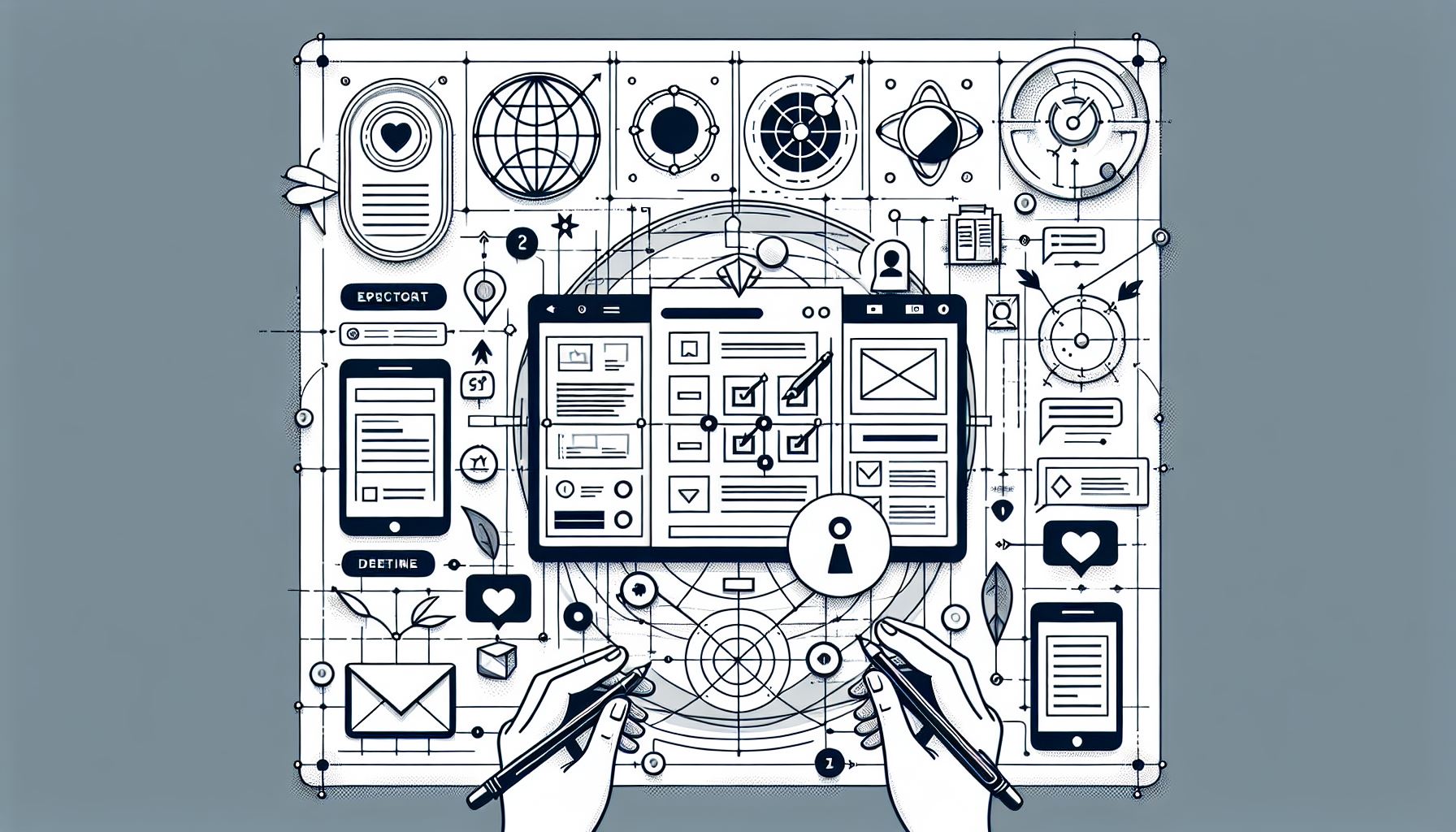
「Webサイトやアプリを開発するけれど、何から始めればいいか分からない…」「デザインのイメージをチームで共有したいけど、言葉だけでは伝わりにくい…」
もしあなたがそう感じているなら、この記事はまさにあなたのためのものです。開発プロジェクトの成功を左右すると言っても過言ではない「ワイヤーフレーム」。この記事では、ワイヤーフレームの基本から、なぜそれほど重要なのか、そして具体的な作成方法、さらには目的に合ったツールの選び方まで、現役デザイナーが実践で使うノウハウを分かりやすく解説します。
この記事を読めば、あなたのアイデアが具体的な形になり、手戻りの少ない、より良いプロダクト開発へと繋がるはずです。さあ、一緒に「失敗しない」ワイヤーフレーム作成の第一歩を踏み出しましょう!
ワイヤーフレームとは?デザインの土台となる役割と重要性
Webサイトやアプリ開発のプロジェクトを進める上で、「ワイヤーフレーム」という言葉を耳にすることがあるでしょう。これは単なる下書きではなく、プロジェクトの成功を左右する重要なデザインの土台となります。ここでは、ワイヤーフレームの基本的な概念から、なぜ開発プロセスにおいて不可欠なのかを明確に定義し、その全体像を分かりやすく解説します。
ワイヤーフレームの定義と目的
ワイヤーフレームとは、Webサイトやアプリの「骨格」を視覚的に表現した設計図のことです。色や画像、フォントなどの装飾要素は含まず、主に線と四角、テキストで構成され、ページのレイアウトや情報配置、機能要素を示します。
その主な目的は、以下の3点に集約されます。
- 情報設計の具体化: ユーザーに伝えたい情報やコンテンツをどのように配置するかを検討し、整理します。
- レイアウトの検討: 画面上の要素(テキスト、画像、ボタンなど)の配置やサイズ、優先順位を決定します。
- コミュニケーションの円滑化: 開発チーム内外の関係者(デザイナー、エンジニア、ディレクター、クライアントなど)と共通認識を持ち、スムーズな意思疎通を図るための共通言語となります。
これにより、開発の初期段階でデザインの方向性を固め、後の工程での手戻りを防ぐことができます。
なぜワイヤーフレームが重要なのか?(メリット)
ワイヤーフレームは、Webサイトやアプリ開発において多岐にわたるメリットをもたらし、プロジェクトの成功に不可欠な役割を果たします。
- 手戻りの削減とコスト抑制: デザインの初期段階でワイヤーフレームを作成することで、レイアウトや機能に関する問題点を早期に発見できます。これにより、開発が進んだ段階での大幅な修正や変更を防ぎ、時間とコストの無駄を削減します。
- 早期の問題発見と改善: 実際のデザインに着手する前に、ユーザーフローや情報構造の課題を洗い出すことができます。ユーザーテストをワイヤーフレーム段階で行うことで、より使いやすいUX(ユーザー体験)を追求し、改善に繋げることが可能です。
- チーム内の認識合わせ: 抽象的な言葉だけでは伝わりにくいデザインの意図や機能要件を、ワイヤーフレームという具体的なビジュアルで共有できます。これにより、デザイナー、エンジニア、ディレクター、クライアントといった多様な関係者間での誤解を防ぎ、プロジェクト全体の一体感を高めます。
- UX(ユーザー体験)の検討基盤: 視覚的な要素に惑わされることなく、ユーザーがどのように情報を取得し、操作するかという本質的なUXを深く検討するための基盤となります。例えば、ボタンの配置や導線がユーザーにとって最適か、といった点を客観的に評価できます。
これらのメリットにより、ワイヤーフレームは効率的で質の高いプロダクト開発を実現するための要となるのです。
ワイヤーフレームの種類:ローファイとハイファイ
ワイヤーフレームは、その表現の精度によって大きく「ローファイ」と「ハイファイ」の2種類に分けられます。プロジェクトのフェーズや目的に応じて使い分けることが重要です。
ローファイ・ワイヤーフレーム(Low-Fidelity Wireframe)
ローファイ・ワイヤーフレームは、低精度でシンプルな表現のワイヤーフレームです。
- 特徴: 手書きのスケッチや簡単な図形ツールで作成され、細部のデザインや正確な配置よりも、全体の構造や情報の優先順位を素早く検討することに重点を置きます。
- メリット:
- 作成が迅速: アイデアをすぐに形にできるため、思考を中断することなく、多くのパターンを試せます。
- 修正が容易: 変更が容易なため、初期段階での大胆な方向転換や改善をためらいなく行えます。
- 本質的な議論を促進: 色やフォントに左右されず、機能や情報構造そのものについて議論を深めることができます。
- デメリット:
- 視覚的イメージの共有が難しい: 抽象的なため、デザインに慣れていない関係者には完成形をイメージしにくい場合があります。
- 適切な使用場面: プロジェクトの初期段階、ブレインストーミング、アイデア出し、大まかなレイアウト検討、ユーザーフローの検証など。
ハイファイ・ワイヤーフレーム(High-Fidelity Wireframe)
ハイファイ・ワイヤーフレームは、高精度で詳細な表現のワイヤーフレームです。
- 特徴: デジタルツールを用いて作成され、実際のUIに近い要素(正確なテキスト量、画像プレースホルダー、具体的なボタン配置など)を含みます。色やフォントは控えめですが、レイアウトや要素のサイズはほぼ決定された状態です。
- メリット:
- 完成イメージの共有が容易: 実際のUIに近いため、関係者間で具体的なイメージを共有しやすく、認識のズレを防ぎます。
- 詳細なフィードバックが得やすい: より具体的な要素に対してフィードバックを募ることができ、デザインの精度を高めます。
- プロトタイピングへの移行がスムーズ: そのままプロトタイプやUIデザインのベースとして活用しやすいです。
- デメリット:
- 作成に時間がかかる: 詳細に作り込むため、ローファイに比べて時間と手間がかかります。
- 修正に手間がかかる: 変更が生じた場合に、修正コストが高くなる傾向があります。
- 適切な使用場面: デザインの方向性が固まった後、詳細なレイアウト検討、機能の具体的な検証、エンジニアへの指示、クライアントへの最終確認など。
これらの特性を理解し、プロジェクトの段階や目的に合わせて適切なワイヤーフレームを選択することが、効率的な開発に繋がります。
目的別!ワイヤーフレームの基本的な作成ステップ
ワイヤーフレーム作成の具体的な手順を、初心者でも実践できるようにステップバイステップで解説します。情報設計から始まり、要素の配置、画面遷移の設計、そして注釈の追加まで、各ステップの重要性と具体的な作業内容を説明します。目的(LP、ECサイト、アプリなど)に応じたアプローチのヒントも盛り込みます。
ステップ1:情報設計と画面構成
ワイヤーフレーム作成の最初のステップは、何よりも「情報設計」です。これは、ユーザーがWebサイトやアプリで何を達成したいのか、どのような情報が必要なのかを明確にするプロセスです。まず、ターゲットユーザーのニーズやプロジェクトの目的を洗い出し、それに合わせて必要なコンテンツ(テキスト、画像、動画など)をリストアップします。
次に、それらの情報をどのように整理し、どのページに配置するか、どのような階層構造にするか(情報アーキテクチャ)を検討します。例えば、ECサイトであれば「商品カテゴリ」「商品一覧」「商品詳細」「カート」「購入手続き」といった主要な画面構成を考え、それぞれの画面にどのような情報が必要かを具体的に定義していきます。この段階でユーザーの行動フローを想像し、コンテンツの優先順位を決定することが重要です。
ステップ2:要素の配置とレイアウト
情報設計が固まったら、いよいよ具体的なUI要素を画面上に配置していきます。このステップでは、ボタン、テキストブロック、画像エリア、入力フォームといった要素を、紙やツールを使って配置していきます。
重要なのは、単に要素を並べるだけでなく、ユーザーの視線誘導や情報の優先順位を考慮したレイアウトを設計することです。例えば、最も伝えたい情報は画面の上部や中央に配置し、関連性の高い要素は近くにまとめるなど、視覚的な階層を意識します。また、余白(ホワイトスペース)を適切に活用することで、情報が整理されて見やすくなり、ユーザーが迷わずに操作できるようになります。ローファイワイヤーフレームでは、細かなデザインは気にせず、要素の「位置」と「大きさ」に焦点を当てて配置を進めましょう。
ステップ3:画面遷移の設計
Webサイトやアプリは、複数の画面が連携してユーザーに体験を提供します。そのため、個々の画面だけでなく、画面間の「つながり」や「ユーザーフロー」を設計することが非常に重要です。このステップでは、ユーザーがAの画面からBの画面へどのように移動するのか、どのような操作で遷移するのかを明確にします。
例えば、ログイン画面からマイページへ、商品一覧から商品詳細へ、といった具体的な遷移パスを設計し、それぞれの画面でユーザーが何をするのかを定義します。画面遷移図を作成することで、ユーザーの行動経路を可視化し、途中で迷子にならないか、目的を達成できるかを検証できます。この設計は、後の開発フェーズでエンジニアが機能実装を進める上でも重要な指針となります。
ステップ4:注釈やコメントの追加
ワイヤーフレームは、単なる見た目の設計図ではありません。チームメンバーやクライアントとのコミュニケーションツールとしての役割も大きいです。そのため、ワイヤーフレームだけでは伝わりにくい機能の意図、インタラクションの挙動、特定の要素がなぜそこにあるのかといった背景を補足するために、注釈やコメントを追加することが不可欠です。
例えば、「このボタンをクリックすると、モーダルウィンドウが表示される」「この画像はユーザーの行動履歴に基づいてパーソナライズされる」といった具体的な説明を書き加えます。これにより、ワイヤーフレームの意図が明確になり、認識の齟齬を防ぎ、後のデザインや開発フェーズでの手戻りを大幅に削減できます。簡潔かつ分かりやすい言葉で、必要な情報を補足するように心がけましょう。
初心者でも簡単!ワイヤーフレーム作成に役立つおすすめツール
ワイヤーフレームを作成する際、どのツールを使えば良いか迷う方も多いでしょう。現在では、無料から有料まで様々なワイヤーフレーム作成ツールが存在します。ここでは、それぞれのツールの特徴やメリット・デメリットを比較しながら、あなたの目的に合ったツールを見つけるためのポイントをご紹介します。
無料で使える!おすすめワイヤーフレームツール
まずは、手軽に始められる無料のワイヤーフレームツールをご紹介します。これらのツールは、特に個人や小規模プロジェクト、あるいはワイヤーフレーム作成に初めて挑戦する方におすすめです。
- Miro(ミロ) オンラインホワイトボードツールとして知られるMiroは、ワイヤーフレーム作成にも非常に有効です。豊富なテンプレートが用意されており、手書き感覚で要素を配置できます。共同編集機能も充実しているため、チームでのアイデア出しやフィードバックの共有に最適です。無料プランではボード数に制限がありますが、基本的なワイヤーフレーム作成には十分活用できます。
- Cacoo(カクー) 国産のオンライン作図ツールCacooも、ワイヤーフレーム作成に適しています。直感的なインターフェースが特徴で、豊富なステンシル(図形パーツ)を使ってWebサイトやアプリのワイヤーフレームを効率的に作成できます。こちらもリアルタイム共同編集に対応しており、無料プランでは一部機能に制限がありますが、まずは試してみたいという方におすすめです。
- Lucidchart(ルーシッドチャート) フローチャートや組織図などの作成でよく利用されるLucidchartも、ワイヤーフレーム作成が可能です。ドラッグ&ドロップで要素を配置でき、直感的な操作感が魅力です。Webサイトやモバイルアプリのワイヤーフレーム用テンプレートも用意されています。無料プランでは作成できるドキュメント数に制限があります。
- Draw.io(ドローアイオー) シンプルで高機能な無料の作図ツールです。Webブラウザ上で動作し、特別なインストールは不要。ワイヤーフレームだけでなく、フローチャートやUML図など様々な図形を作成できます。豊富な図形ライブラリがあり、Google DriveやDropboxなどと連携してファイルを保存できるのが大きなメリットです。
高機能でプロも愛用!有料・高機能ワイヤーフレームツール
次に、より複雑なプロジェクトやプロフェッショナルなデザインワークに適した、高機能な有料ツールをご紹介します。これらのツールは、共同編集機能の強化、プロトタイピング機能、デザインシステム連携など、高度な機能を備えています。
- Figma(フィグマ) WebベースのUI/UXデザインツールとして絶大な人気を誇るFigmaは、ワイヤーフレーム作成からプロトタイピング、最終的なUIデザインまで一貫して行えます。リアルタイム共同編集機能が非常に強力で、チームでの作業効率を格段に向上させます。無料プランでも基本的な機能は使えますが、より高度な機能やチームでの利用には有料プランがおすすめです。
- Sketch(スケッチ) Mac専用のUI/UXデザインツールSketchは、プロのデザイナーに長年愛用されてきました。豊富なプラグインエコシステムと、デザインシステムを構築しやすい点が特徴です。UIデザインに特化しているため、ワイヤーフレームからシームレスにデザインを進められます。ただし、Windowsユーザーは利用できません。
- Adobe XD(アドビ エックスディー) Adobe Creative Cloudの一部であるAdobe XDは、ワイヤーフレーム、UIデザイン、プロトタイピング、共有までを一つのツールで完結できます。Adobe製品との連携がスムーズなため、PhotoshopやIllustratorを普段使いしている方には特におすすめです。共同編集機能や自動アニメーション作成機能など、便利な機能が多数搭載されています。
ツール選びのポイント:目的とスキルに合わせて選ぶ
ワイヤーフレームツールを選ぶ際には、あなたのプロジェクトの目的、チームの規模、予算、そして個人のスキルレベルを考慮することが重要です。
- プロジェクトの規模と複雑さ 小規模なWebサイトやシンプルなアプリのワイヤーフレームであれば、MiroやCacooなどの無料ツールでも十分対応できます。一方、大規模なサービスや複雑な機能を持つプロダクトでは、FigmaやSketch、Adobe XDのような高機能ツールが、将来的なUIデザインやプロトタイピングへの移行をスムーズにします。
- チームでの共同作業の有無 複数人でワイヤーフレームを作成・レビューする場合、リアルタイム共同編集機能が充実しているツールを選ぶと効率的です。FigmaやMiro、Cacooなどは共同編集に強みがあります。
- プロトタイピングの必要性 ワイヤーフレーム作成後、ユーザーテストのために簡易的なプロトタイプを作成したい場合は、FigmaやAdobe XD、Sketchのようにプロトタイピング機能が組み込まれているツールが便利です。
- 予算と学習コスト 予算が限られている場合や、まずは気軽に試したい場合は、無料ツールから始めるのが良いでしょう。有料ツールは高機能ですが、その分学習コストがかかることもあります。自身のスキルレベルや、ツールを習得する時間も考慮に入れましょう。
- 既存のデザインツールとの連携 すでに特定のデザインツール(例:Adobe製品)を使用している場合は、それらと連携しやすいツールを選ぶと、作業の効率が上がります。
これらのポイントを踏まえることで、あなたのワイヤーフレーム作成に最適なツールを見つけ、より効率的で質の高いデザインプロセスを実現できるでしょう。
ワイヤーフレーム作成で失敗しないための注意点とコツ
ワイヤーフレームは開発プロセスにおいて非常に重要な役割を果たしますが、作成方法を誤るとかえってプロジェクトの進行を妨げてしまうこともあります。ここでは、ワイヤーフレーム作成時によく陥りがちな失敗パターンと、それらを回避して質の高いワイヤーフレームを作成するための具体的な注意点と効果的なコツをご紹介します。
よくある失敗例とその回避策
ワイヤーフレーム作成において、多くの人が経験する失敗例と、それらを未然に防ぐための回避策を解説します。
- デザインにこだわりすぎる ワイヤーフレームの段階で色やフォント、画像などの視覚的なデザイン要素にこだわりすぎてしまうと、本来の目的である「情報設計」や「機能配置」がおろそかになります。また、デザインの修正に時間がかかり、プロジェクトの進行が遅れる原因にもなります。
- 回避策: ワイヤーフレームはあくまで骨格であることを意識し、白黒やグレーのシンプルな表現に留めましょう。視覚的な要素はUIデザインの段階で検討するようにします。
- 情報量が多すぎる、または少なすぎる 必要な情報が不足しているワイヤーフレームは、関係者間での認識のズレを生みやすく、後の工程での手戻りの原因となります。逆に、詳細すぎるワイヤーフレームは作成に時間がかかりすぎ、柔軟な変更が難しくなります。
- 回避策: ターゲットユーザーのニーズとプロジェクトの要件に基づき、必要な情報を過不足なく盛り込むことが重要です。特に、ページの目的、主要なコンテンツ、インタラクションの方向性などを明確にしましょう。
- フィードバックを無視する ワイヤーフレームは、チームメンバーやクライアントとのコミュニケーションツールです。受け取ったフィードバックを検討せずに作業を進めると、最終的に要件と異なるものが出来上がるリスクが高まります。
- 回避策: フィードバックは積極的に求め、建設的に議論する姿勢が大切です。全てのフィードバックをそのまま反映する必要はありませんが、その意図を理解し、必要に応じて取り入れることで、より良いワイヤーフレームへと改善できます。
- 目的意識が曖昧になる 何のためにワイヤーフレームを作成しているのか、そのページの目的は何なのかが不明確なまま作成を進めると、一貫性のない、ユーザーにとって使いにくいデザインになってしまうことがあります。
- 回避策: 各ページのワイヤーフレームを作成する前に、そのページの具体的な目的(例:商品購入を促す、情報を提供するなど)を明確に定義し、チームで共有しましょう。
誰にでも伝わるワイヤーフレーム作成のポイント
ワイヤーフレームは、開発チーム全体やクライアントとの共通言語となるものです。誰が見ても理解しやすいワイヤーフレームを作成するためのポイントを押さえましょう。
- 一貫性を保つ: 複数のページや機能を持つワイヤーフレームを作成する場合、ナビゲーションやボタンの配置、情報表示のルールなどに一貫性を持たせることで、ユーザー体験の統一感を保ち、理解しやすくなります。
- 明確な注釈やコメントを追加する: ワイヤーフレームだけでは伝わりにくいインタラクションや機能、デザイン意図などについては、テキストによる注釈やコメントを積極的に追加しましょう。これにより、誤解を防ぎ、スムーズなコミュニケーションを促進します。
- 目的を共有する: ワイヤーフレームのレビューを行う際は、そのページの目的や達成したいゴールを事前に共有することが重要です。これにより、フィードバックが建設的になり、より効果的な改善に繋がります。
- シンプルさを維持する: 最初から完璧を目指すのではなく、まずは必要最低限の要素で構成し、シンプルさを保ちましょう。これにより、見る側も理解しやすくなり、変更にも柔軟に対応できます。
ペーパープロトタイピングでアイデアを素早く形にする
デジタルツールに慣れていない方や、アイデアを素早く形にしたい場合に特におすすめなのが、紙とペンを使った「ペーパープロトタイピング」です。これは、実際のデジタルツールを使う前に、手書きでワイヤーフレームを描き、簡単なテストを行う手法です。
ペーパープロトタイピングの最大のメリットは、そのスピードと手軽さにあります。特別なツールやスキルは不要で、アイデアが浮かんだらすぐに紙に描き出すことができます。これにより、複数のアイデアを短時間で比較検討したり、ユーザーに試してもらいながらフィードバックを収集したりすることが容易になります。デジタルツールでの修正に比べて、紙での修正は心理的なハードルが低く、気軽に試行錯誤を繰り返せるため、初期段階での手戻りを大幅に削減し、より良いアイデアへと昇華させることが可能です。ぜひ、本格的なデジタルワイヤーフレームの前に、ペーパープロトタイピングを試してみてはいかがでしょうか。
ワイヤーフレームからUIデザイン、プロトタイプへ
ワイヤーフレームが完成した後の開発プロセス、特にUIデザインとプロトタイピングへの移行について解説します。ワイヤーフレームがどのように具体的なデザインへと発展し、インタラクティブなプロトタイプへと進化していくのか、その流れと各段階の重要性を説明します。
ワイヤーフレームを基にしたUIデザインの進め方
ワイヤーフレームで定義された骨格は、UIデザインの基盤となります。この段階では、骨格に色、フォント、画像、アイコンといった視覚的な要素を加えて、ユーザーが実際に目にする画面を具体化していきます。
UIデザインを進める上でのポイントは以下の通りです。
- 一貫性の維持: ブランドガイドラインやデザインシステムに沿って、色やフォント、コンポーネントのスタイルに一貫性を持たせることが重要です。これにより、ユーザーは迷うことなくサービスを利用できます。
- ブランドイメージの反映: 企業のブランドカラーやトーン&マナーをデザインに落とし込み、視覚的な魅力を高めます。
- アクセシビリティへの配慮: 色のコントラスト、文字サイズ、操作しやすいボタンの配置など、誰もが使いやすいデザインを心がける必要があります。
- ユーザー体験の向上: 単に見た目を良くするだけでなく、ユーザーが目的を達成しやすいよう、使いやすさや分かりやすさを追求します。
このプロセスを通じて、ワイヤーフレームの抽象的な要素が具体的なデザインとなり、ユーザーにとって魅力的なインターフェースが形作られていきます。
プロトタイピングの重要性と作成方法
静的なワイヤーフレームやUIデザインは、あくまで「絵」に過ぎません。実際にユーザーが操作できる形にするのがプロトタイプです。プロトタイプを作成することで、以下のようなメリットが得られます。
- ユーザーテストの実施: 実際のユーザーに操作してもらい、使いづらい点や改善点を発見できます。これにより、開発の早い段階で問題点を特定し、手戻りを減らすことが可能です。
- インタラクションの確認: ボタンを押したときの反応、画面遷移のアニメーションなど、具体的なインタラクションを体験し、その効果を検証できます。
- 関係者との認識合わせ: 開発チームやクライアント、ステークホルダーと、実際の操作感や機能について共通認識を持つことができます。言葉や静止画だけでは伝わりにくい部分を、プロトタイプによって明確に共有できます。
- 早期の改善とコスト削減: 開発に着手する前に問題を発見し修正できるため、開発後の大幅な変更によるコストや時間のロスを防げます。
プロトタイプ作成には、FigmaやAdobe XDなどのUIデザインツールが活用されます。これらのツールを使えば、ワイヤーフレームやUIデザインを基に、クリック可能なボタンや画面遷移を設定し、あたかも本物のアプリやWebサイトのように操作できるプロトタイプを簡単に作成できます。
まとめ:質の高いワイヤーフレームで開発を成功に導こう
この記事では、Webサイトやアプリ開発におけるワイヤーフレームの基本的な役割から、その重要性、具体的な作成ステップ、そしておすすめツールまでを幅広く解説してきました。ワイヤーフレームは単なる設計図ではなく、プロジェクトを成功に導くための羅針盤であり、チーム間の共通言語となる重要な要素です。
質の高いワイヤーフレームを作成することで、開発の初期段階で課題を発見し、手戻りを大幅に削減できます。これにより、時間とコストの節約だけでなく、最終的なプロダクトの品質向上にも直結するでしょう。
本ガイドを参考に、ぜひあなたのプロジェクトでワイヤーフレームを効果的に活用し、ユーザーにとって価値のある、素晴らしいプロダクト開発を実現してください。ワイヤーフレーム作成のスキルは、必ずやあなたのキャリアを次のレベルへと引き上げる強力な武器となるはずです。